


本文是横评:同一台机器、同一类任务,我怎么在 Ollama、LM Studio、llama.cpp 之间做选择。公开来源是各项目官网与 GitHub(ollama.comelmstudio.aieggml-org/llama.cpp),不引用私有基准数字。先控变量,再看安装成本、显存友好、API 与 GUI,最后给你今晚可执行的安装验收步骤。
横评开场:同机同任务我怎么控变量
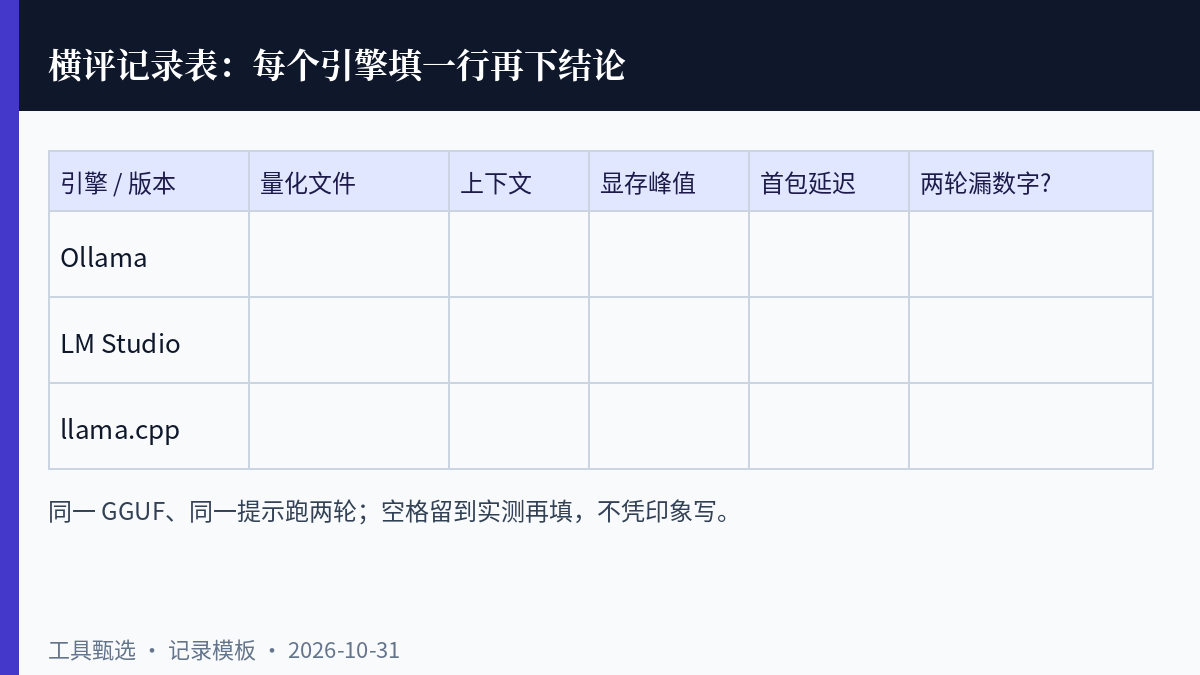
横评最容易翻车的地方,是拿「我昨天随便下的模型」对比「你今天新量化的权重」。我固定四条:第一,同一量化档(例如都用 Q4_K_M 一类公开常见档,具体文件名记进备忘);第二,同一提示词与采样参数,不把温度调成人格测试;第三,同一台机器记录显存峰值与是否抢占桌面;第四,分别记录「有没有官方/社区一键 API」。GUI 好用算体验分,不算准确率分。
任务我也写死一类:中文短指令(摘要 / 改写 / 抽取字段)+ 一段含专名的文本。不拿长文小说生成冒充「全能冠军」。你要是主要写代码补全,结论权重会偏向 API 稳定与编辑器集成,那是另一篇文章的横评轴。
把「同提示」写得更可执行一点。我用的固定提示大致是:给定一段 300–500 字含品牌名与数字的中文材料,要求输出三块——一句话摘要、三个关键数字、一个不确定点(材料没写就写「材料未给出」)。同一提示在三个引擎各跑两轮,记录是否偶发漏数字。漏数字优先怀疑量化档与上下文截断,而不是急着换品牌信仰。
Ollama:命令行默认与模型库生态

Ollama 适合「我想尽快在本机用 ollama run 拉起来,并且顺便有个本地 HTTP API」。安装路径短,模型库命名统一,社区示例多。对经常切模型、给脚本调用的人,它像本机的包管理器:拉、跑、列、删,心智负担低。
它的代价也清楚。你对底层推理参数、显存切片、编译选项的控制,通常不如直接抱 llama.cpp;出了「莫名其妙占满显存」时,排障路径有时要绕到 Modelfile 与版本发布说明。GUI 不是它的主场——若你的用户是怕命令行的同事,Ollama 可以当引擎,前面再罩别的界面,但那是集成题,不是开箱体验题。
我什么时候优先它:需要稳定本地 API、要和脚本/小工具对接、接受 CLI 为默认交互。什么时候往后排:你要极致抠每一 MB 显存,或必须用某份特殊编译选项的 GGUF 跑法。
LM Studio:GUI 试玩与本机发现模型
LM Studio 的强项是「打开就能点」。下载、加载、聊天、看上下文与资源占用,对非命令行用户友好。你要快速感受某个 GGUF 在本机是否「能聊、会不会卡死桌面」,它往往是最短路径。它也提供本地服务器能力,方便和 OpenAI 兼容客户端对接——以你安装版本的官方说明为准。
横评里我把它定位成「发现与试玩面」。结论不等于生产编排器:团队要批量脚本、要进 CI、要钉死版本与可复现命令,我仍会把可脚本化的引擎(Ollama 或直接 llama.cpp)放进正式路径。LM Studio 赢在降低试错成本,输在你需要把每一步变成可提交的 shell 历史时,还得再抄一遍等效命令。
优先它:给自己或同事做「这模型在我显卡上能不能用」的感官验收;需要可视化加载与卸载。往后排:无 GUI 的服务器、只要最小依赖的无头环境。
llama.cpp:显存控制与嵌入式部署底牌

llama.cpp 是三者里最「贴金属」的选项。你能更直接地面对量化格式、上下文长度、批大小、后端(CPU/GPU 等,以当前文档为准)。嵌入到自己的工具、做最小可执行依赖、抠延迟与显存时,它经常是最终落点。学习曲线也最高:编译或预编译二进制选择、参数字母表、错误信息更原生态。
我把它当底牌而不是第一堂课。若你的目标只是「今晚先跑起来写摘要」,先用 Ollama 或 LM Studio 验证模型本身是否满足质量;确认质量后,再决定要不要为了部署形态迁到 llama.cpp。反过来,若你已经在写推理相关工具,直接从 llama.cpp 读文档反而少一层抽象泄漏。
对比表与选型结论
| dimensão (matemática) | Ollama | LM Studio | llama.cpp |
|---|---|---|---|
| 安装成本 | 低(安装器/包管) | 低(桌面安装包) | 中高(二进制/编译与参数) |
| 显存友好/可控 | 中(够用,细调少) | 中(GUI 可见占用) | 高(参数直面后端) |
| API / 集成 | 强(本地 HTTP 常用) | 中强(本地服务,看版本说明) | 强(可嵌可服务,自行接线) |
| GUI | 弱(CLI 主) | 强 | 弱(生态另有前端) |
| 我的默认场景 | 脚本/日常本地 API | 试模型与给非 CLI 同事 | 抠资源与嵌入部署 |
一句话选型:要快接脚本 → Ollama;要点一下就聊 → LM Studio;要抠显存与嵌入 → llama.cpp。同一 GGUF 质量接近时,别在三者间幻想「换壳提智商」;智商在权重与提示词,壳子在工作流。
关于模型来源合规:只使用你有权使用的权重与许可清晰的量化文件;不要在文章或工作流里引导盗版镜像。本横评默认你已经按各项目文档取得合法模型文件。引擎壳再好,也盖不住许可问题。
团队协作时,我建议指定一个「本机引擎真相源」。开发用 Ollama API,产品同学用 LM Studio 试感,部署同学看 llama.cpp 参数——可以并存,但要约定:评测记录必须写引擎名与版本,禁止在群里只说「我本地模型说不行」却不交待壳子。版本漂移造成的假分歧,比模型分歧更浪费会议。
最后补一条决策顺序,避免选花眼:先定任务与隐私约束(数据能否出机器)→ 再定最小可接受质量(同提示验收)→ 再定交互方式(CLI/GUI/API)→ 最后才比较安装便利。倒过来选,容易因为 GUI 好看锁死错误引擎,三天后又为了 API 重装。
若横评后你仍犹豫:让「本周主路径」只保留一个引擎,另外两个进备胎目录。主路径写安装命令与验收记录;备胎只留下载位置与一句「何时启用」。犹豫的人最容易三个都半装,结果一个都不可复现。
今晚落地:选定后安装与验收
按你的选择执行,不要三个一起装到互相抢端口才罢休。
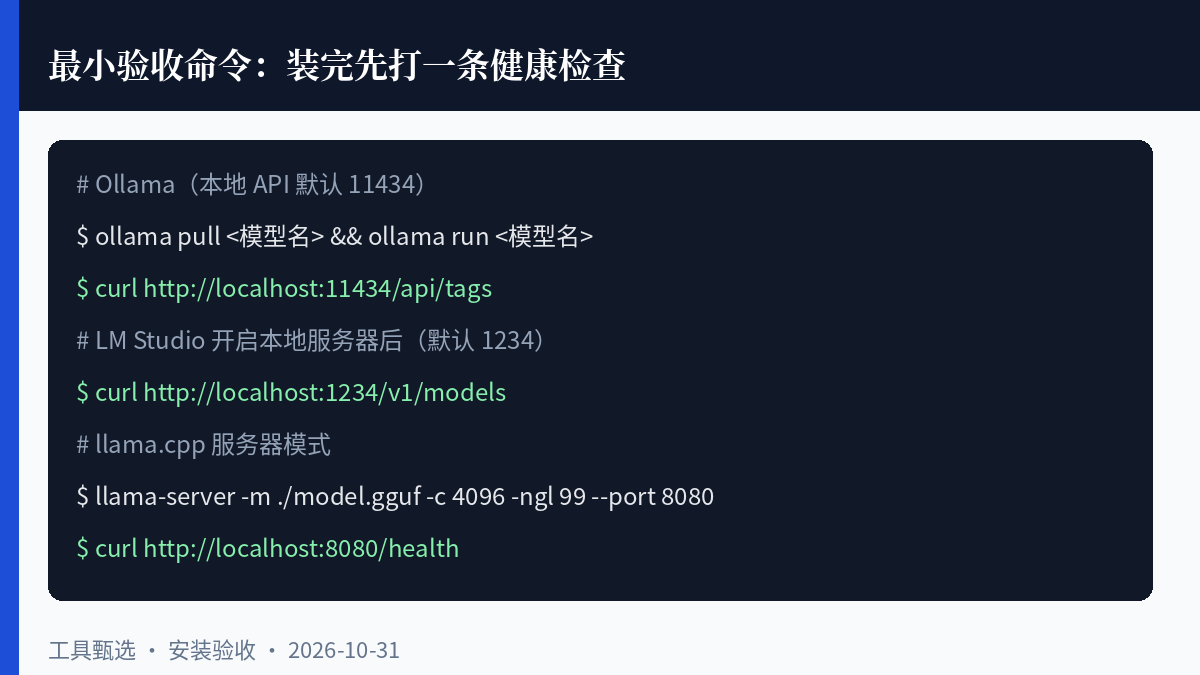
若选 Ollama:按 ollama.com 说明安装 → ollama pull 你的模型名 → ollama run 跑同一段中文提示 → 另开终端用官方文档中的本地 API 示例打一条请求 → 记下首包延迟与显存占用。
若选 LM Studio:从 lmstudio.ai 安装 → 在应用内下载/导入同一量化档 → 聊天页跑同一提示 → 如需 API,按应用内「本地服务器」说明开启并记端口 → 用同一客户端请求验收。
若选 llama.cpp:从 GitHub Release 或文档指引获取适合你系统的二进制 → 准备同一 GGUF → 按 README 示例启动(注意上下文与 GPU 层数参数)→ 用项目文档中的服务器模式或 CLI 完成同提示 → 记录命令行到备忘,保证明天能复现。
共同验收清单:专名是否乱码、中文标点是否正常、超时是否可复现、端口是否与其他服务冲突、任务管理器/系统监视器里的峰值是否可接受。验收不过,先换量化档或减上下文,再考虑换壳。
配置要点与翻车排查
配置要点·量化与上下文:量化档选择给新手一个保守起点:中文指令任务先试常见的 4-bit 级量化,上下文先开到你任务真正需要的长度,而不是一上来拉满「看起来很猛」的数字。拉满上下文会同时推高显存与延迟,把横评变成「谁更能把风扇打满」——那不是我们要的对比轴。
配置要点·端口:端口与防火墙也写进验收。Ollama 与 LM Studio 的本地服务默认端口可能和其他开发栈冲突;llama.cpp 服务器模式同理。验收当天用一次 curl(或你习惯的 API 客户端)打健康检查,把成功与失败的请求各存一条。不要只在聊天框里说「好像行」。
配置要点·CPU/核显:若你的机器是核显或纯 CPU,预期要下调:先用更小量化档验证流程,再谈效果。横评结论里的「显存友好」在 CPU 场景要改读成「内存与线程友好」。此时 llama.cpp 的参数透明度往往更有用,Ollama 仍然适合降低启动摩擦,LM Studio 适合看占用曲线。
翻车排查:显存与桌面抢占也要记。LM Studio 在加载大上下文时,有人会感觉鼠标开始顿;Ollama 在后台常驻时,可能忘了停模型;llama.cpp 参数设错会直接起不来。三者的失败形态不同,所以备忘录里要分栏:失败现象 / 我改了什么 / 是否恢复。没有这栏,下周的你又会重装世界。
排查顺序照抄:起不来 → 先看模型路径与上下文参数;能起但慢 → 降上下文或换更小量化档;能聊但 API 不通 → 用 curl 打健康检查并查端口占用;结果飘 → 回到同提示两轮复测。每改一项只动一个变量,改完写进备忘录。
横评的终点不是信仰某一个 logo,而是你能在备忘录里写下:「这台机器、这个量化、这个引擎、这个端口、这条失败重试命令」。写得到,明天的你才不会重新横评一遍。


评论列表 (0条):
加载更多评论 Carregando...